ก่อนเริ่มใช้งาน
ระบบลงทะเบียนผู้มาติดต่อใช้งานผ่านเว็บเบราว์เซอร์ ไม่ต้องติดตั้งแอปและไม่ต้องสมัครสมาชิก เปิดจากมือถือหรือคอมพิวเตอร์ก็ได้
- เว็บไซต์: https://visitor.sccc.dev/
- สิ่งที่ต้องเตรียม: บัตรประชาชนตัวจริง (ชาวต่างชาติใช้พาสปอร์ต) และอุปกรณ์ที่มีกล้อง
- เวลาที่ใช้: ยื่นคำขอ + ลงทะเบียนใบหน้า ประมาณ 5 นาที / วิดีโอความปลอดภัย ประมาณ 10 นาที
1. ยื่นคำขอเข้าพื้นที่
เริ่มจากหน้าแรก กดเมนู "สร้างคำขอใหม่" แล้วกรอกข้อมูลตามลำดับ ใช้เวลาประมาณ 3-5 นาที
-
กรอกเลขบัตรประชาชน แล้วกด "ตรวจสอบ"
กรอกเลขบัตรประชาชน 13 หลักของคุณ (ชาวต่างชาติเลือกประเภท "พาสปอร์ต" แล้วกรอกเลขพาสปอร์ตแทน) จากนั้นกดปุ่ม "ตรวจสอบ" — ถ้าเคยลงทะเบียนแล้ว ระบบจะจำข้อมูลเดิมให้ ไม่ต้องกรอกชื่อซ้ำ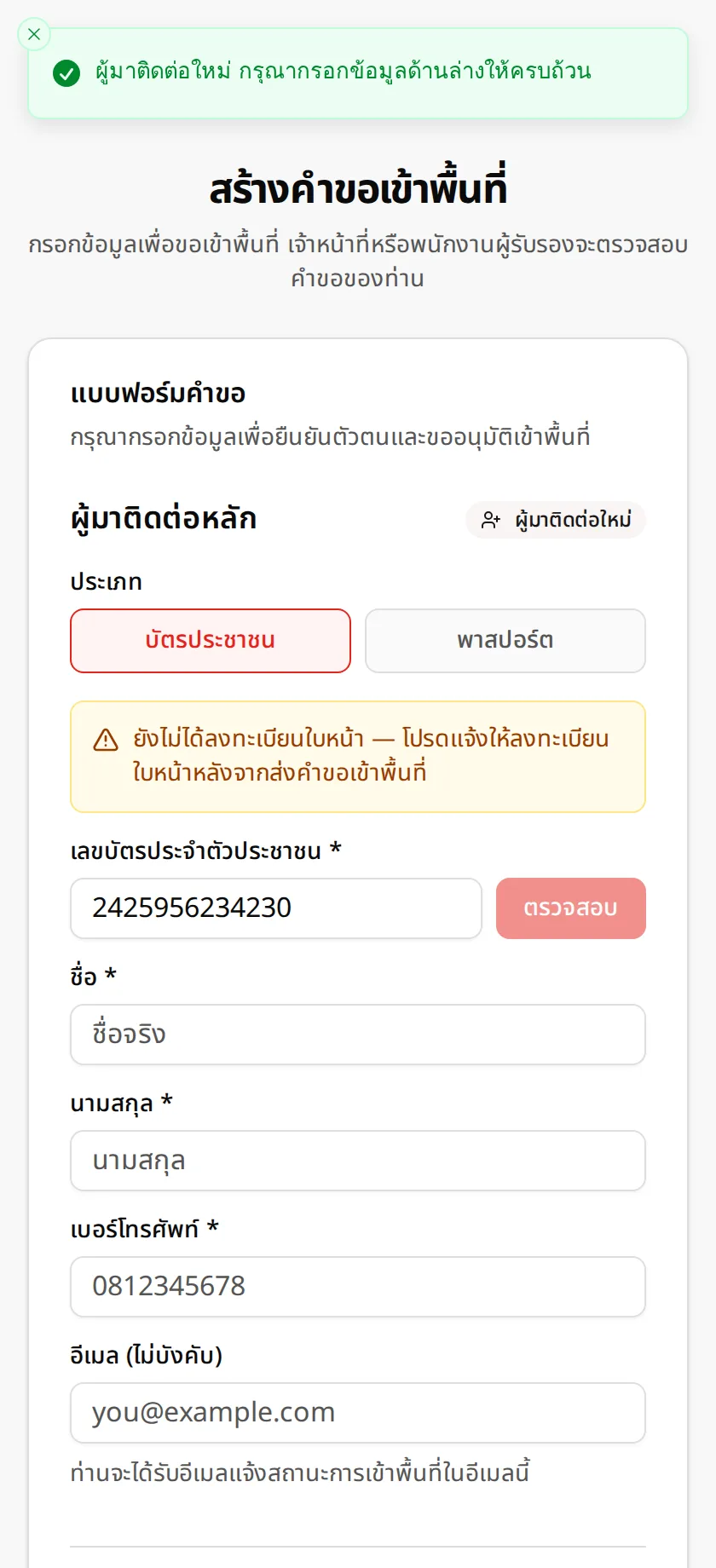
กรอกเลขบัตรแล้วกด "ตรวจสอบ" -
กรอกชื่อ นามสกุล และเบอร์โทรศัพท์
อีเมลไม่บังคับ แต่ถ้ากรอกไว้จะได้รับแจ้งผลการอนุมัติทางอีเมล กรณีมากันหลายคน กด "เพิ่มผู้ติดตาม" แล้วกรอกเลขบัตรของแต่ละคนในคำขอเดียวกัน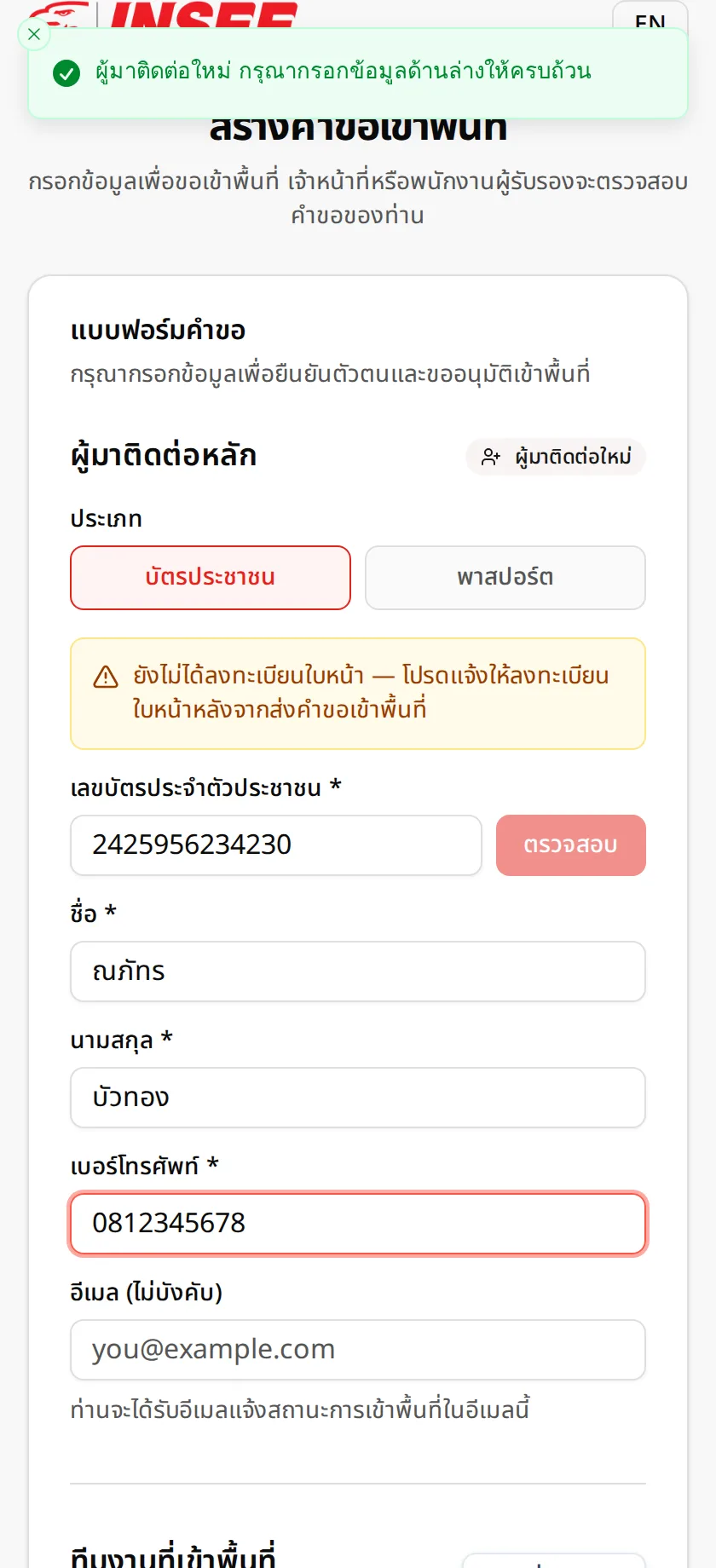
ข้อมูลผู้มาติดต่อหลัก -
เลือกวันและเวลาที่จะเข้าพื้นที่
เลือกวันที่เริ่มและวันที่สิ้นสุด (มาวันเดียวเลือกวันเดียวกัน) พร้อมเวลาที่คาดว่าจะมาถึง — เลือกวันย้อนหลังไม่ได้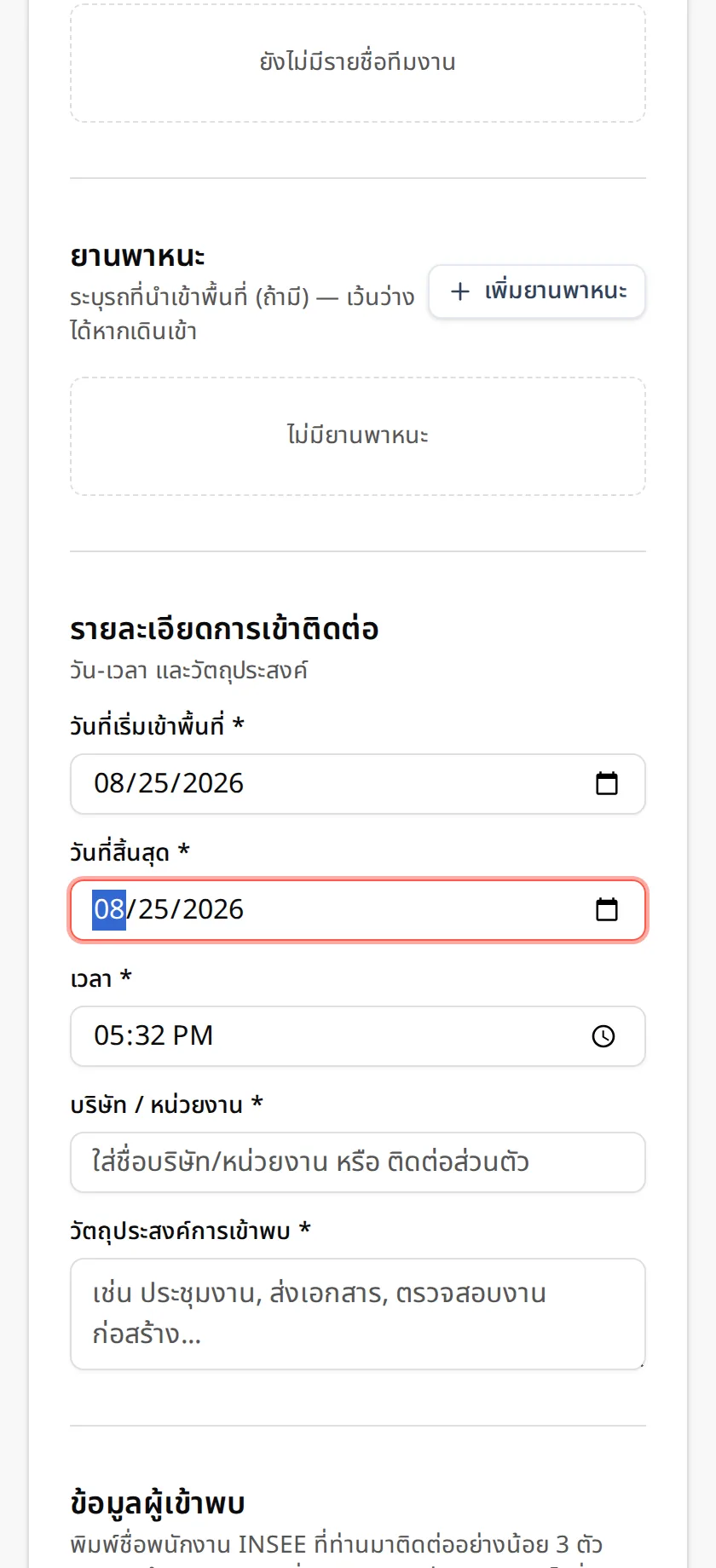
วันที่และเวลาเข้าพื้นที่ -
กรอกบริษัทและเรื่องที่มาติดต่อ
ระบุชื่อบริษัท/หน่วยงาน (มาติดต่อส่วนตัวก็ระบุได้) และวัตถุประสงค์ เช่น ประชุมงาน ส่งเอกสาร ตรวจสอบงานก่อสร้าง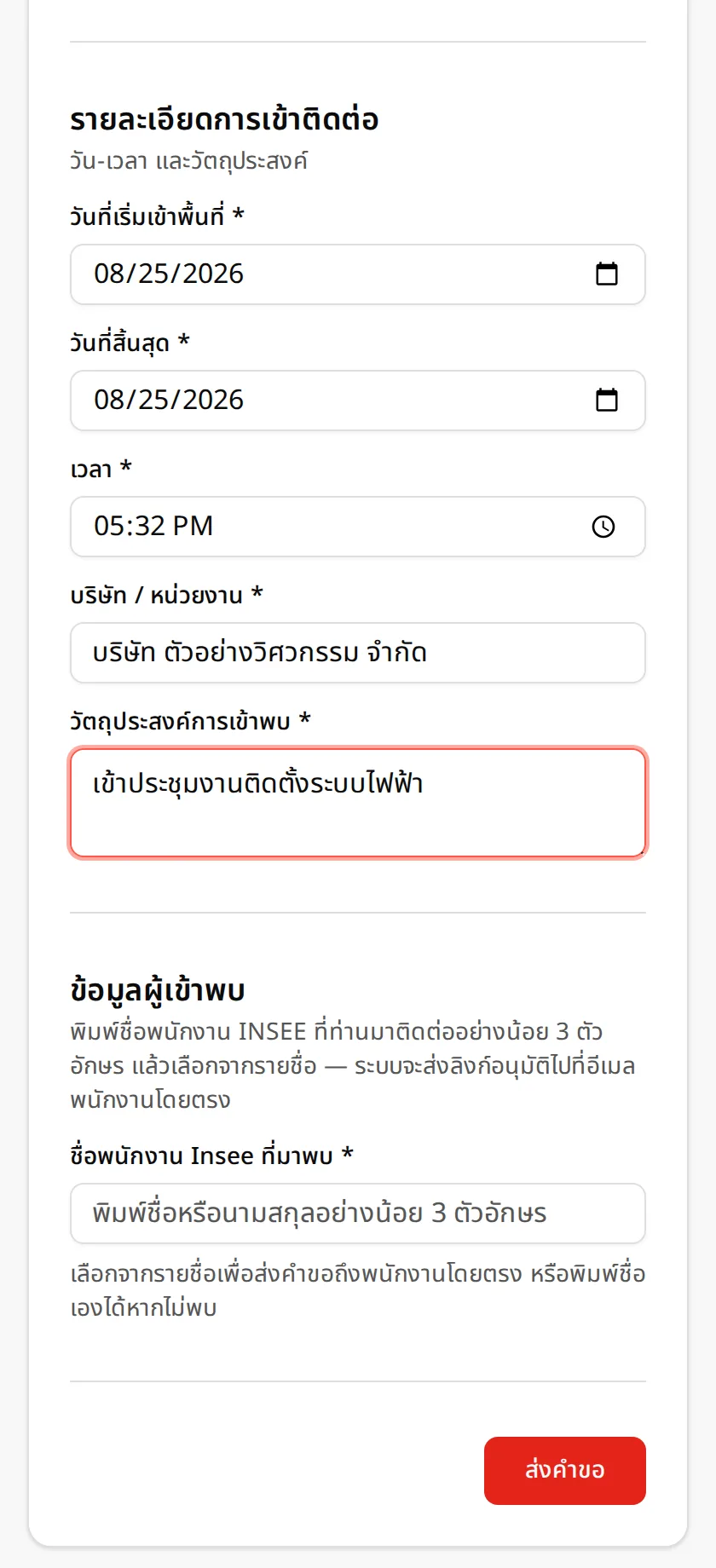
บริษัท / หน่วยงาน และวัตถุประสงค์ -
เพิ่มยานพาหนะ (ถ้านำรถเข้า)
กด "เพิ่มยานพาหนะ" กรอกทะเบียนรถ จังหวัด และเลือกผู้ขับจากรายชื่อคนในคำขอ — เดินเข้าหรือมากับรถรับส่งเว้นว่างได้สำคัญ: รถที่ไม่ได้ระบุในคำขอจะนำเข้าพื้นที่ไม่ได้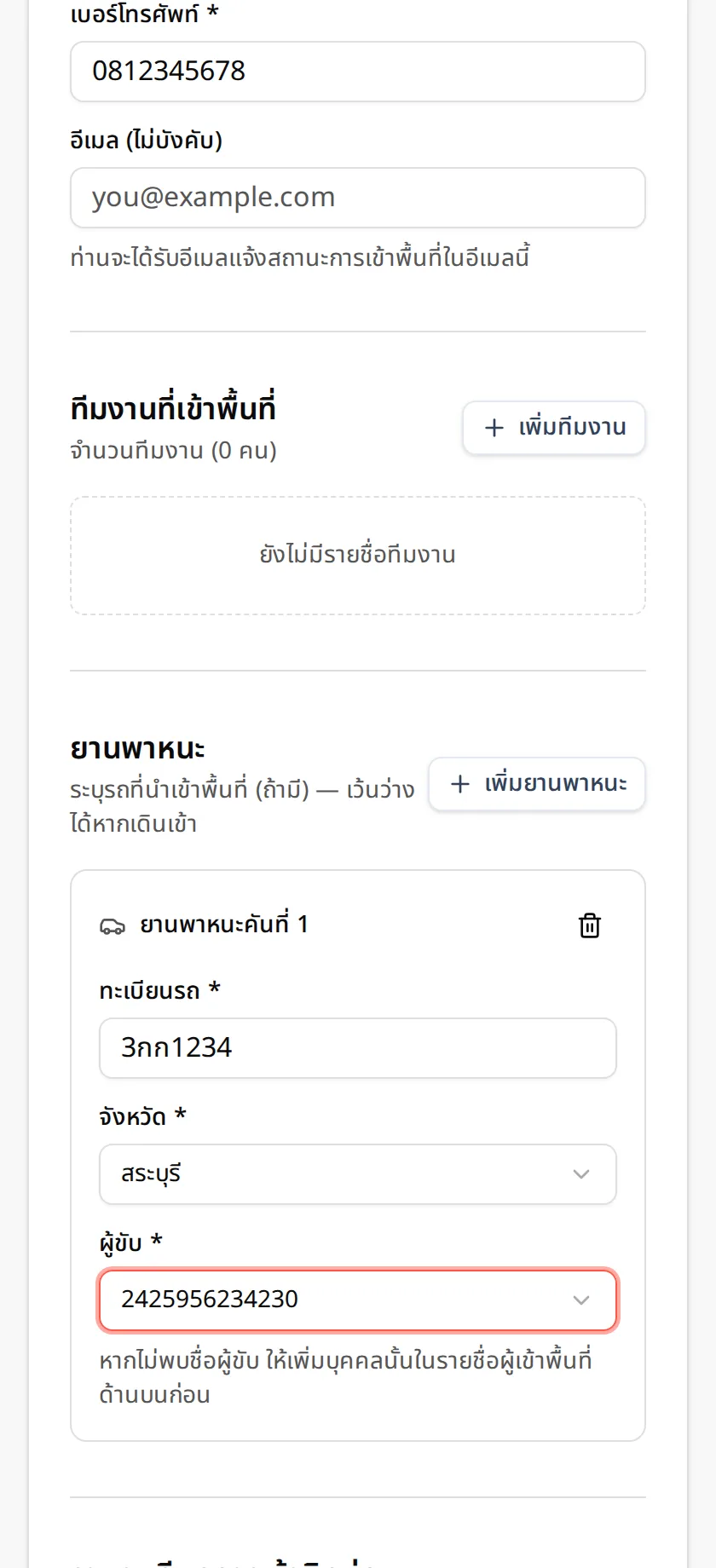
ระบุทะเบียน จังหวัด และผู้ขับ -
ระบุพนักงาน INSEE ที่มาพบ
พิมพ์ชื่อพนักงานที่คุณมาติดต่ออย่างน้อย 3 ตัวอักษร แล้วเลือกจากรายชื่อที่ขึ้นมา — ระบบจะส่งลิงก์อนุมัติไปที่อีเมลพนักงานคนนั้นโดยตรง ถ้าไม่พบชื่อ พิมพ์ชื่อเองได้เลย เจ้าหน้าที่จะเป็นผู้ตรวจสอบและอนุมัติแทน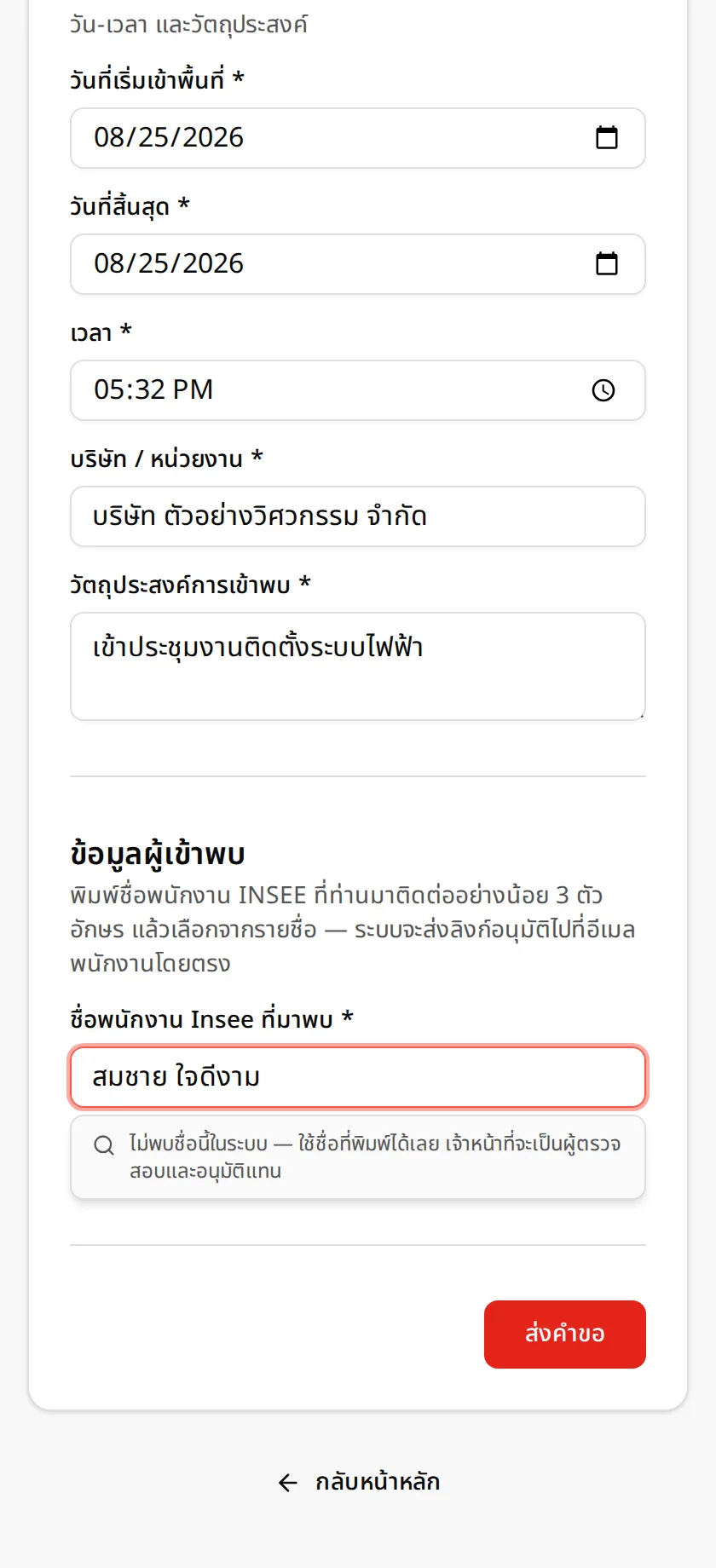
พิมพ์ชื่อพนักงานที่มาพบ -
กด "ส่งคำขอ" แล้วจดเลขที่คำขอไว้
เมื่อส่งสำเร็จจะได้เลขที่คำขอ (เช่น VIS-260824-0002) เก็บไว้ใช้อ้างอิง ระหว่างรอผลอนุมัติ กดปุ่ม "ลงทะเบียนใบหน้า" ต่อได้ทันทีจากหน้านี้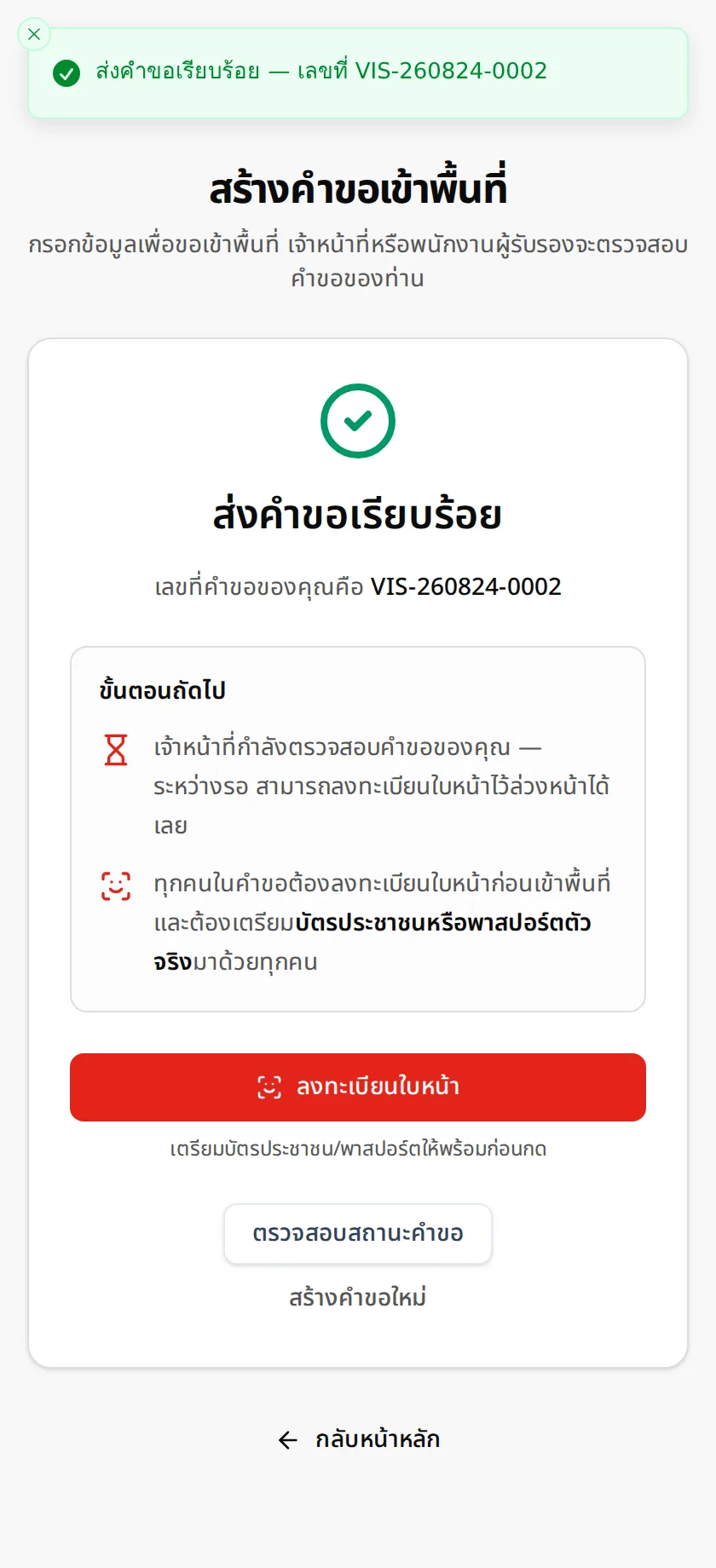
หน้ายืนยัน พร้อมเลขที่คำขอ
2. ลงทะเบียนใบหน้า
ทุกคนในคำขอต้องลงทะเบียนใบหน้าก่อนเข้าพื้นที่ เพื่อใช้สแกนหน้าผ่านประตูโรงงานโดยไม่ต้องแสดงบัตร — เตรียมบัตรประชาชนหรือพาสปอร์ตตัวจริงให้พร้อม
-
กรอกเลขบัตรประชาชน
เข้าเมนู "เช็คสถานะการเข้าพื้นที่" จากหน้าแรก หรือกดปุ่ม "ลงทะเบียนใบหน้า" หลังส่งคำขอ แล้วกรอกเลขบัตรของคุณ (ต้องมีคำขอเข้าพื้นที่ก่อนจึงจะลงทะเบียนได้)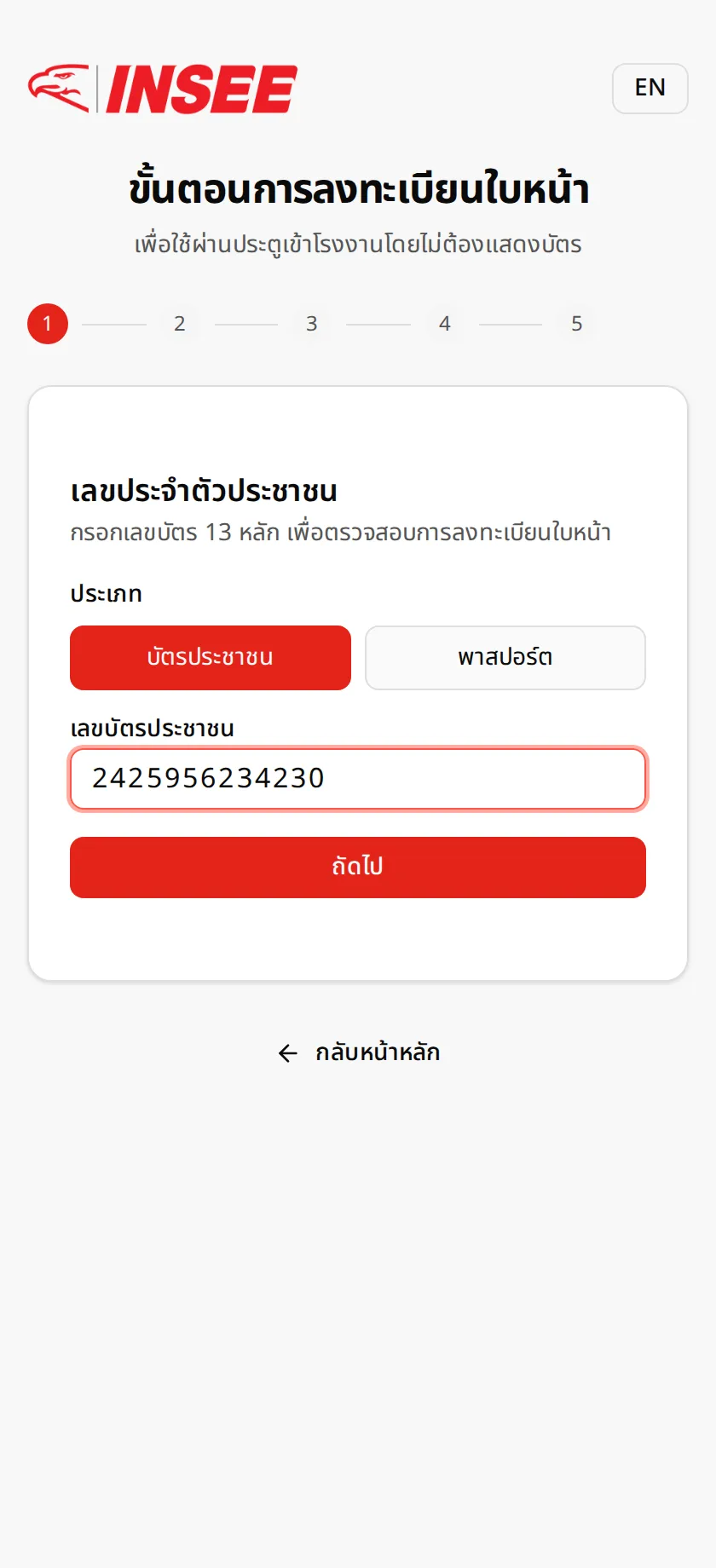
ขั้นตอนที่ 1 — เลขบัตร -
ถ่ายรูปบัตรประชาชน
ถ่ายรูปบัตรตัวจริงให้เห็นชัดทั้งใบ หรือเลือกรูปจากเครื่อง (ชาวต่างชาติ: ถ่ายหน้าพาสปอร์ตที่มีรูปถ่าย) — ระบบจะอ่านข้อมูลบนบัตรเพื่อยืนยันว่าตรงกับเลขที่กรอก ใช้เวลาไม่กี่วินาที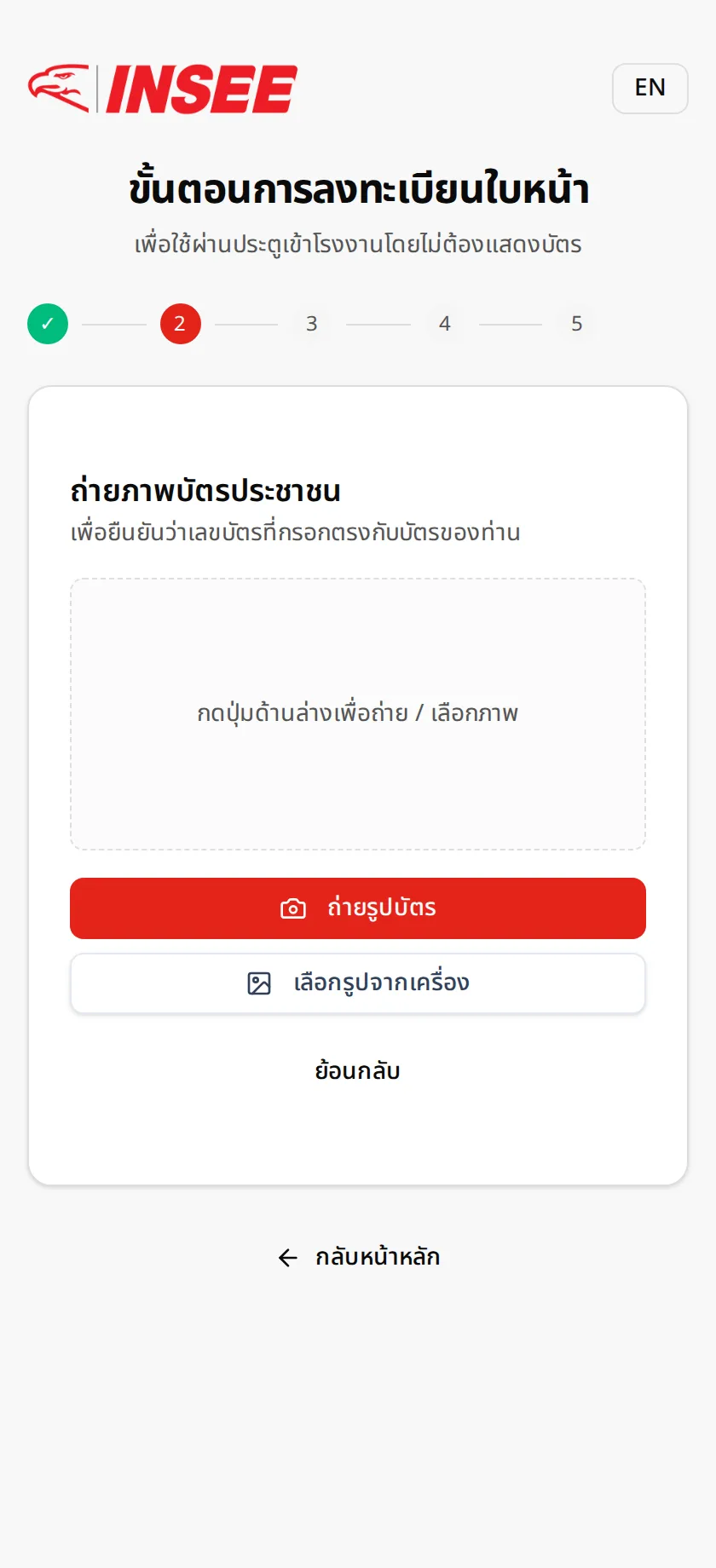
ขั้นตอนที่ 2 — ถ่ายรูปบัตร -
อ่านและให้ความยินยอม
อ่านข้อความความยินยอมการเก็บภาพใบหน้า (ตาม พ.ร.บ. คุ้มครองข้อมูลส่วนบุคคล) แล้วติ๊ก "ข้าพเจ้ายินยอม" — สามารถถอนความยินยอมได้ภายหลัง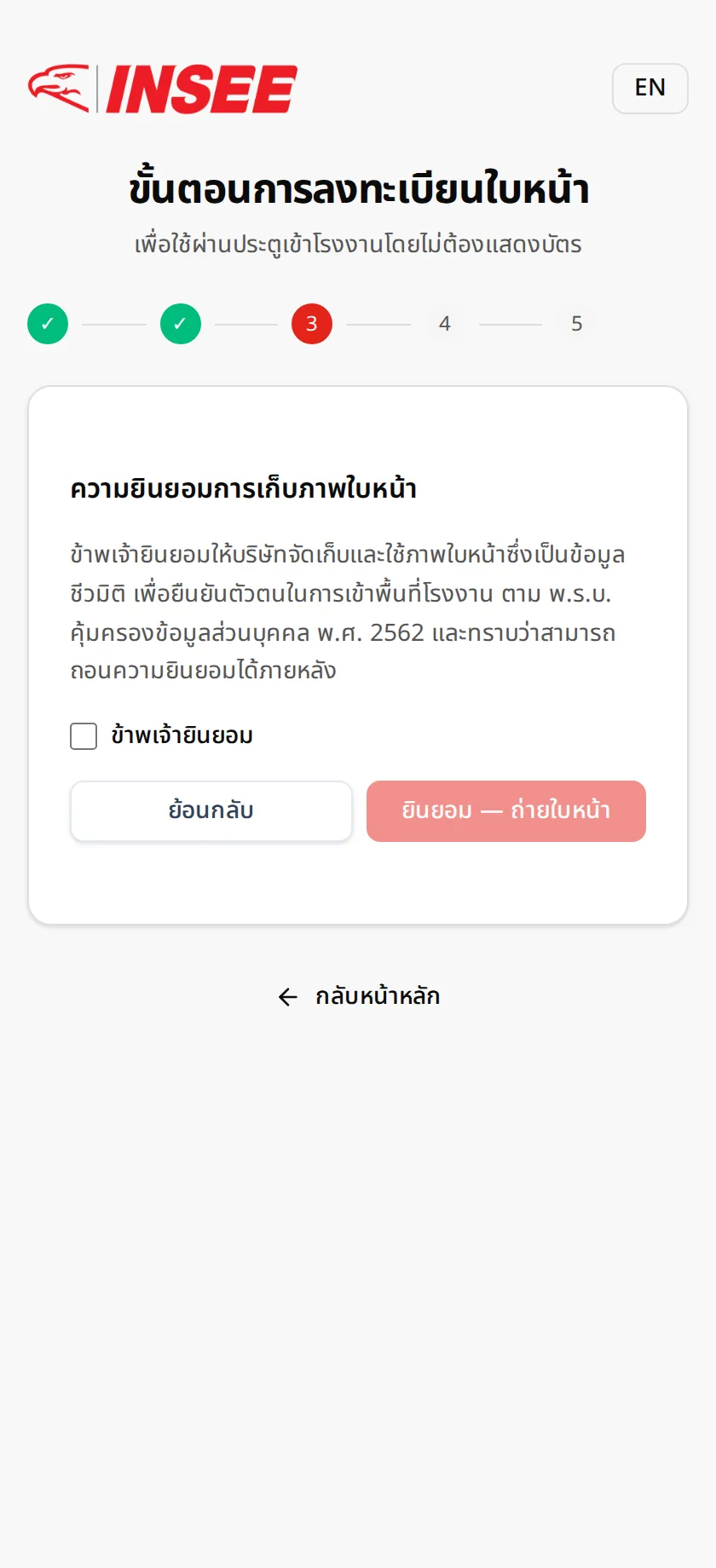
ขั้นตอนที่ 3 — ความยินยอม -
ถ่ายภาพใบหน้า — ระบบถ่ายให้อัตโนมัติ
จัดใบหน้าให้อยู่กลางวงรี ในที่ที่มีแสงสว่างเพียงพอ ถอดแว่นกันแดดและหน้ากากออก ทำหน้าธรรมชาติ มองตรงกล้อง — เมื่อภาพเข้าเกณฑ์ ระบบจะนับถอยหลังและถ่ายให้เอง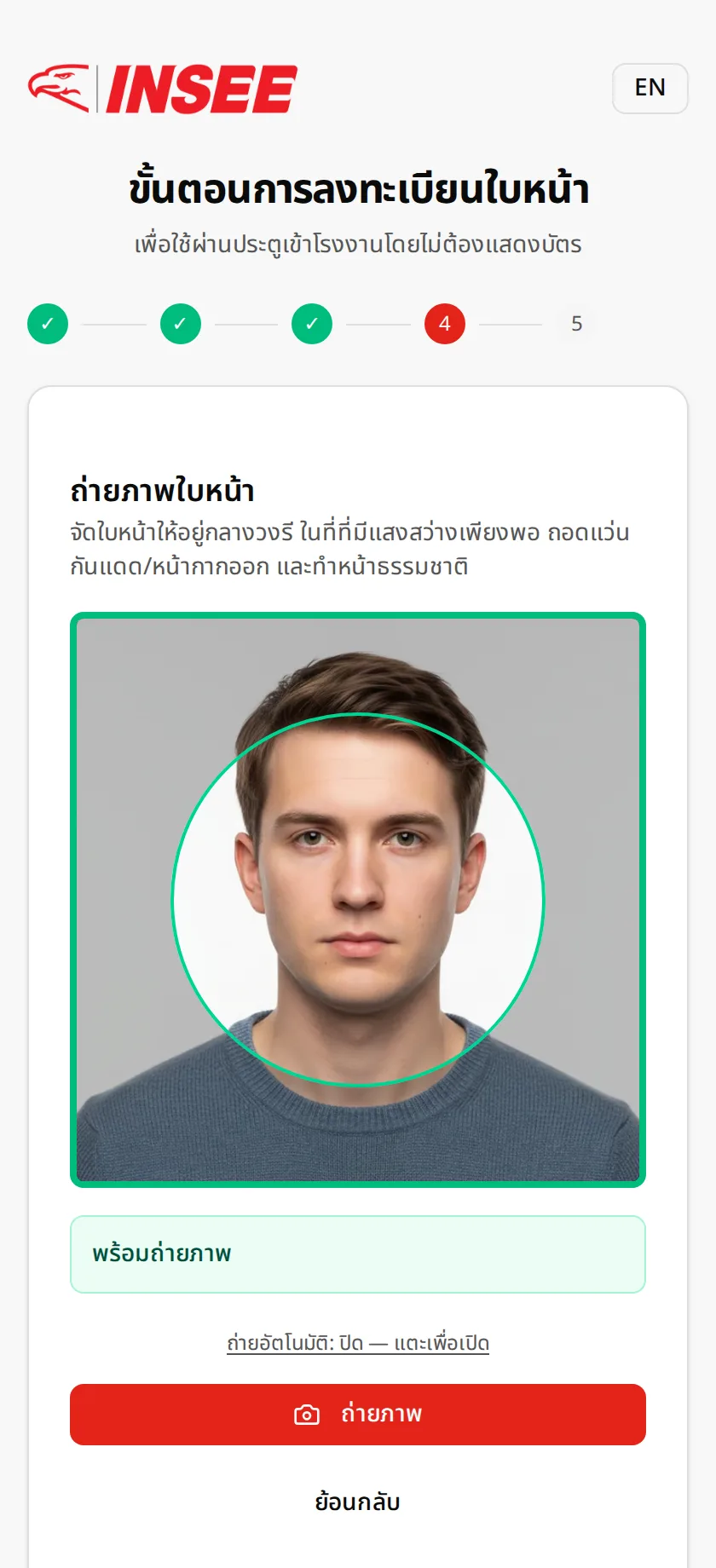
ขั้นตอนที่ 4 — กล้องถ่ายอัตโนมัติ -
ลงทะเบียนใบหน้าเสร็จสิ้น
ระบบแจ้งวันหมดอายุของข้อมูลใบหน้า (ประมาณ 90 วัน — มาครั้งถัดไปหลังจากนั้น ลงทะเบียนใหม่ได้ด้วยขั้นตอนเดิม)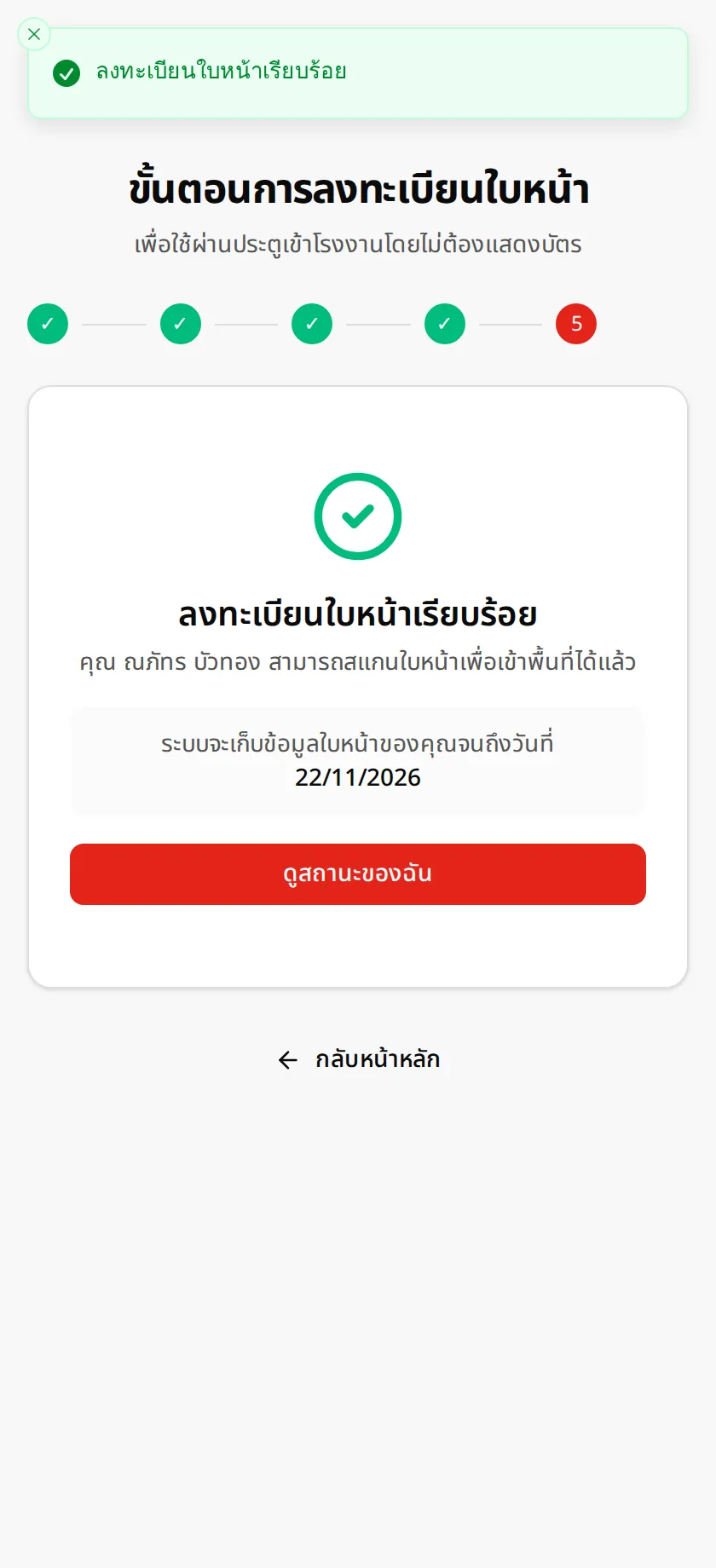
ลงทะเบียนใบหน้าเรียบร้อย
3. ดูวิดีโอความปลอดภัย
ก่อนเข้าโรงงานต้องผ่านการอบรมความปลอดภัยออนไลน์ — ดูวิดีโอจนจบแล้วตอบคำถามให้ถูกทั้งหมด ผลผ่านมีอายุ 1 ปี
-
ดูวิดีโอจนจบ
เข้าเมนู "เช็คสถานะการเข้าพื้นที่" → "วิดีโอความปลอดภัย" กรอกเลขบัตรแล้วกดดูวิดีโอ (~9 นาที) — วิดีโอข้ามไปข้างหน้าไม่ได้ ต้องดูจนจบ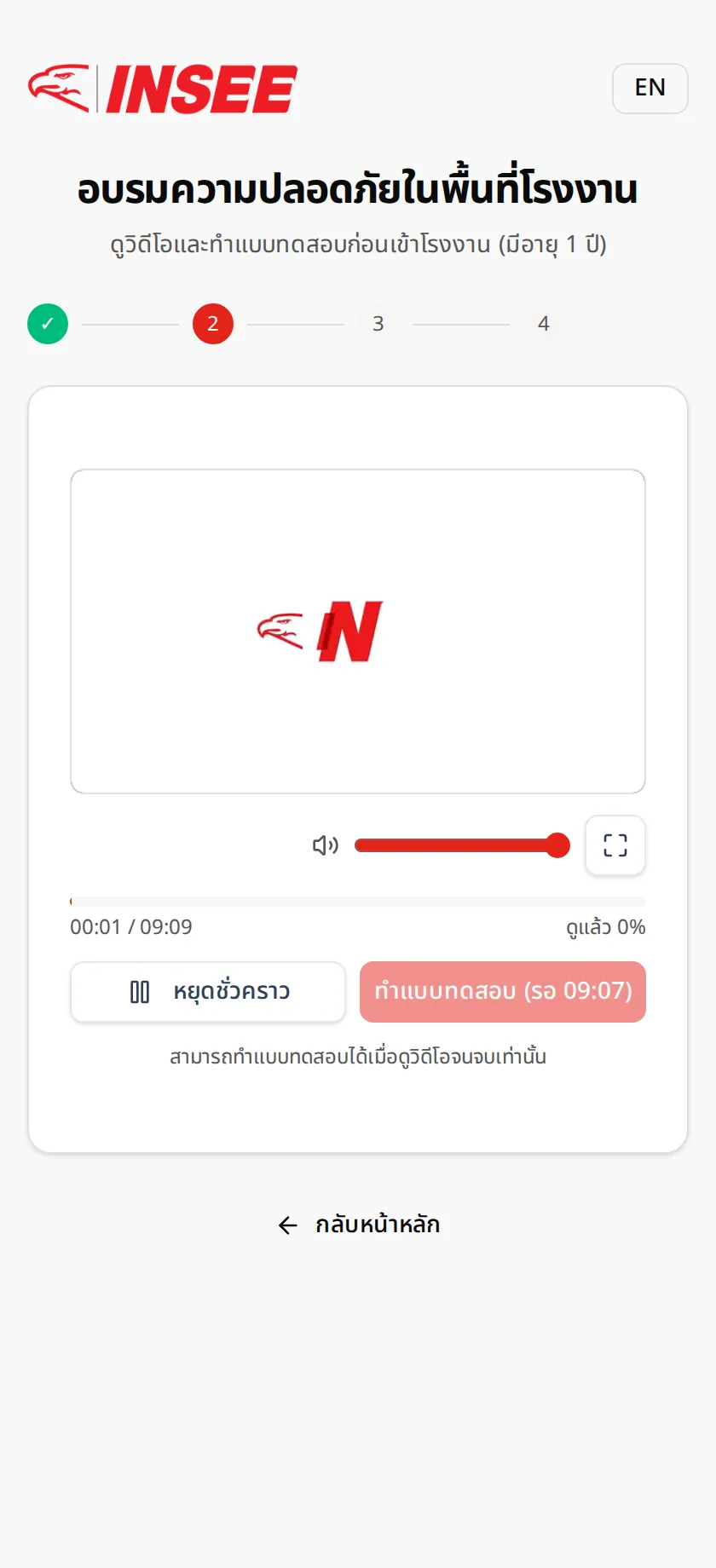
เครื่องเล่นวิดีโอความปลอดภัย -
ตอบคำถาม 3 ข้อให้ถูกทั้งหมด
หลังวิดีโอจบ ตอบแบบทดสอบ 3 ข้อ ต้องถูกครบทุกข้อจึงผ่าน — ตอบผิดทำใหม่ได้ทันที ระบบจะสุ่มคำถามชุดใหม่ให้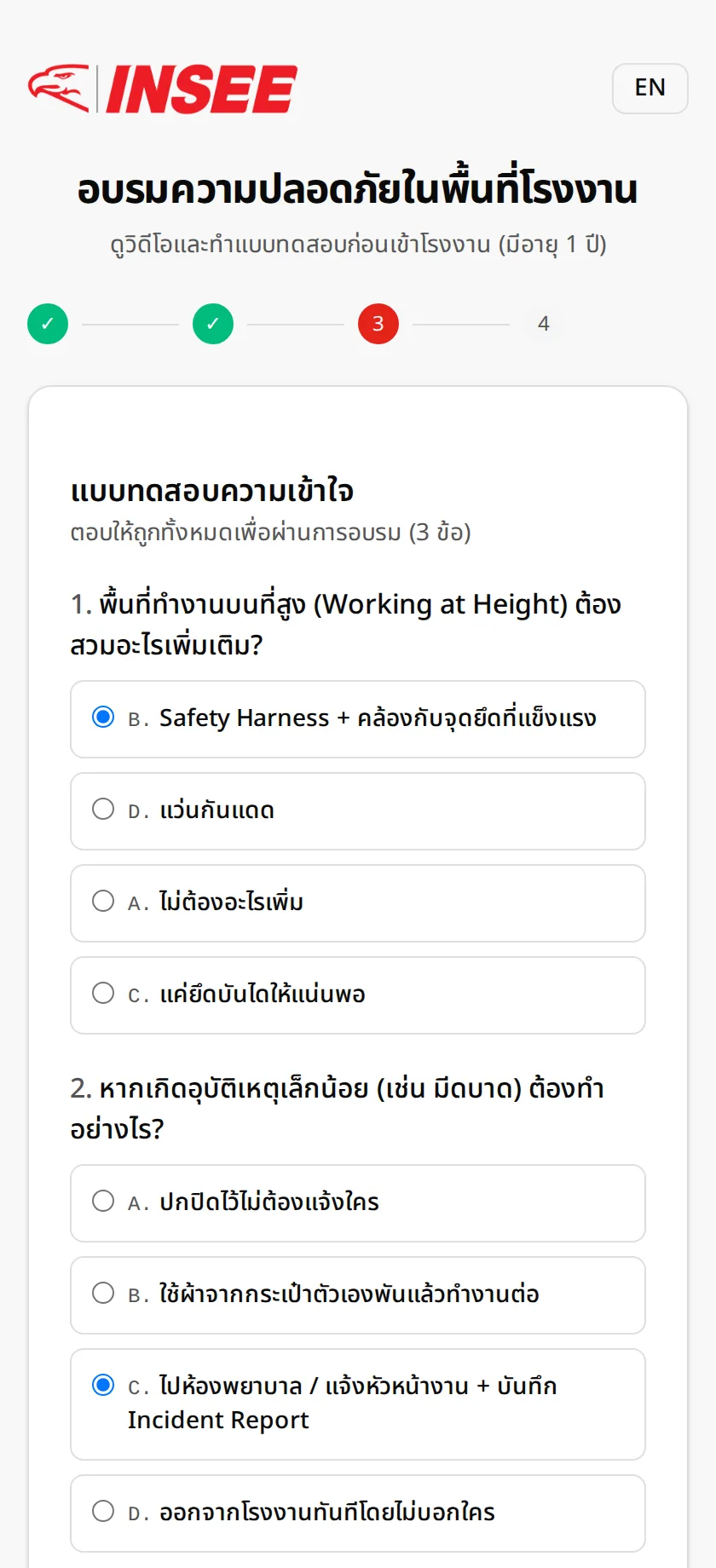
แบบทดสอบความเข้าใจ 3 ข้อ
4. เช็คสถานะ / รอผลอนุมัติ
ระหว่างรออนุมัติ เช็คได้ตลอดว่าคำขอถึงไหนแล้ว และแต่ละคนยังขาดขั้นตอนไหน
-
เช็คความพร้อมของตัวเอง
หน้าแรก → "เช็คสถานะการเข้าพื้นที่" กรอกเลขบัตรของตัวเอง แล้วกด "ตรวจสอบ"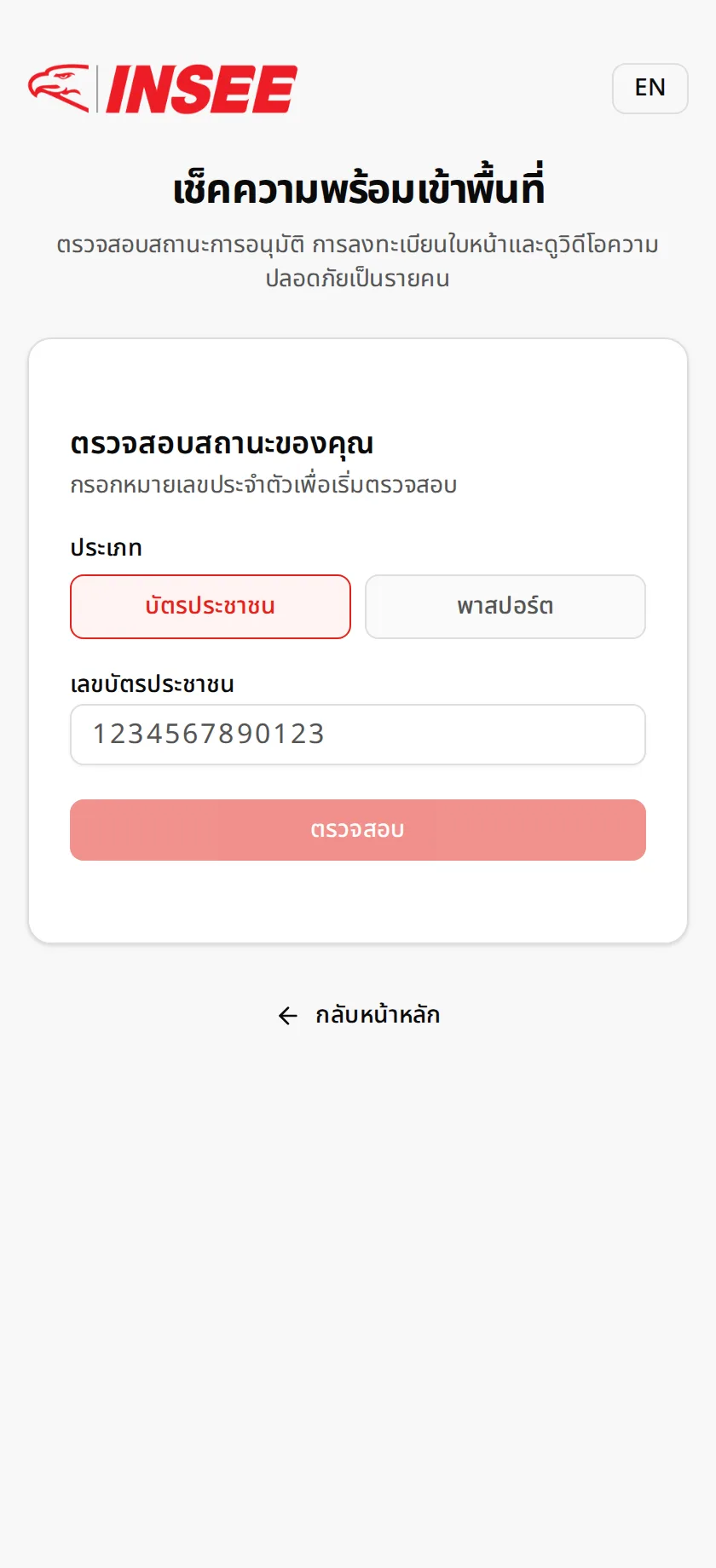
หน้าเช็คสถานะการเข้าพื้นที่ -
ดูว่าติดขั้นตอนไหน
ระบบแสดงสถานะรายคน: คำขอได้รับอนุมัติหรือยัง ลงทะเบียนใบหน้าแล้วหรือยัง ดูวิดีโอแล้วหรือยัง — ขั้นตอนที่ยังไม่เรียบร้อยจะมีปุ่มพาไปทำต่อได้ทันที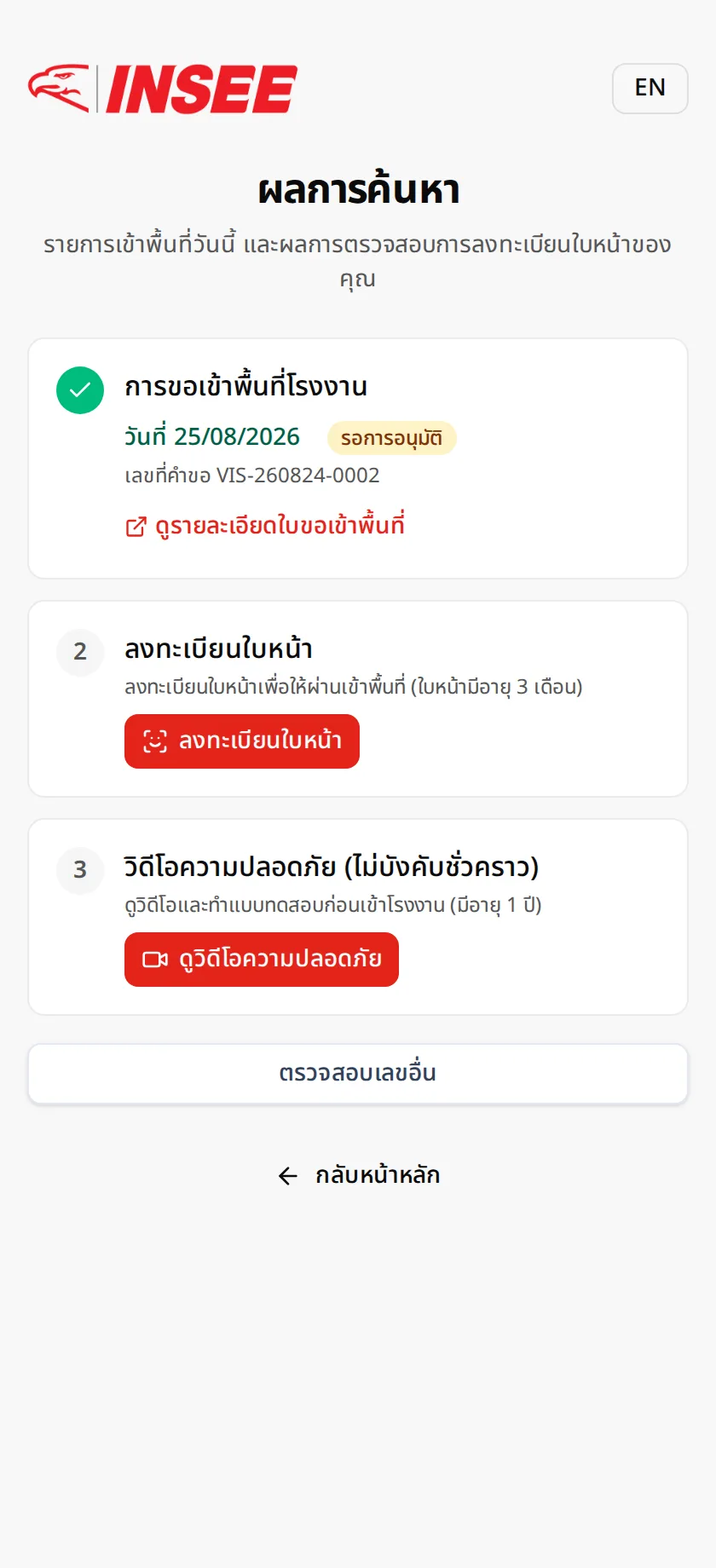
ผลการตรวจสอบระหว่างรออนุมัติ -
ดูสถานะรวมของคำขอ
จากหน้ายืนยันการส่งคำขอ กด "ตรวจสอบสถานะคำขอ" เพื่อดูรายละเอียดทั้งใบ: สถานะการอนุมัติ รายชื่อผู้เข้าพบ ยานพาหนะ และความพร้อมของแต่ละคน — คำขอจะได้รับการอนุมัติโดยพนักงานที่คุณมาพบ หรือโดยเจ้าหน้าที่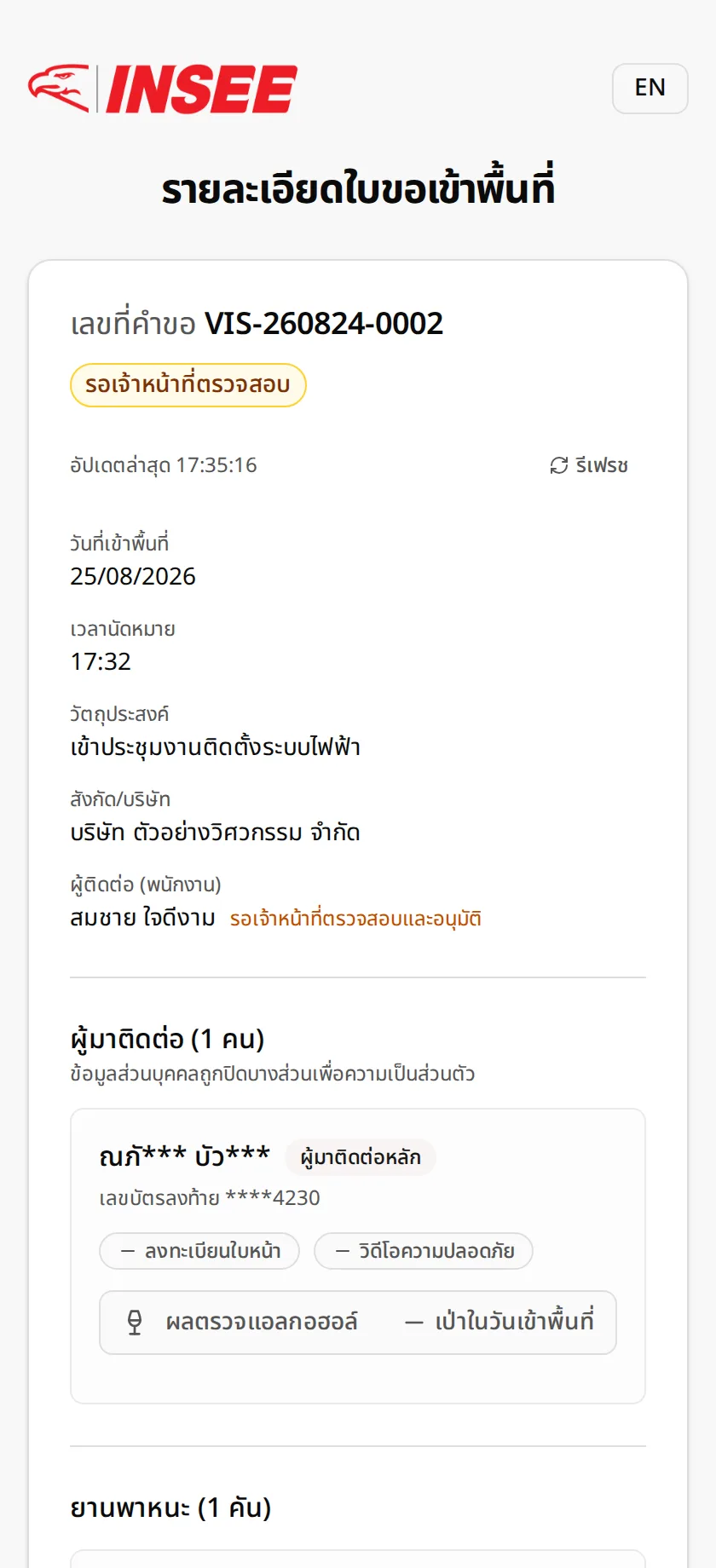
หน้าสถานะคำขอ (รออนุมัติ)
5. ได้รับอนุมัติ — พร้อมเข้าพื้นที่
เมื่อคำขอได้รับอนุมัติและทำครบทุกขั้นตอน สถานะจะขึ้นพร้อมเข้าพื้นที่
-
สถานะเปลี่ยนเป็น "อนุมัติแล้ว"
หน้าสถานะคำขอแสดงป้าย "อนุมัติแล้ว" — ถ้ากรอกอีเมลไว้ จะได้รับแจ้งผลทางอีเมลด้วย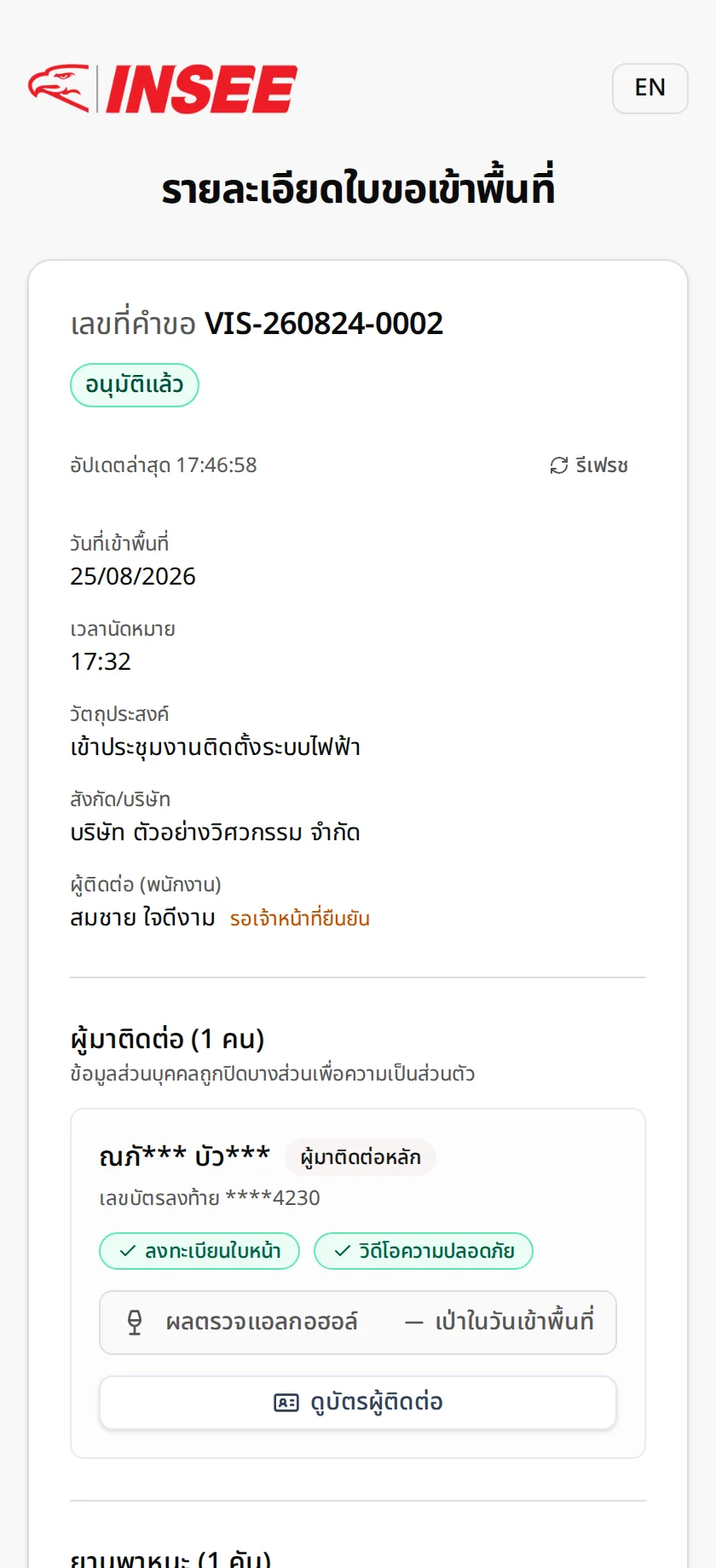
สถานะคำขอหลังได้รับอนุมัติ -
ทุกขั้นตอนครบ = พร้อมเข้า
หน้าเช็คสถานะแสดงทุกด่านเป็นสีเขียว: คำขออนุมัติแล้ว + ลงทะเบียนใบหน้าแล้ว + ผ่านวิดีโอความปลอดภัยแล้ว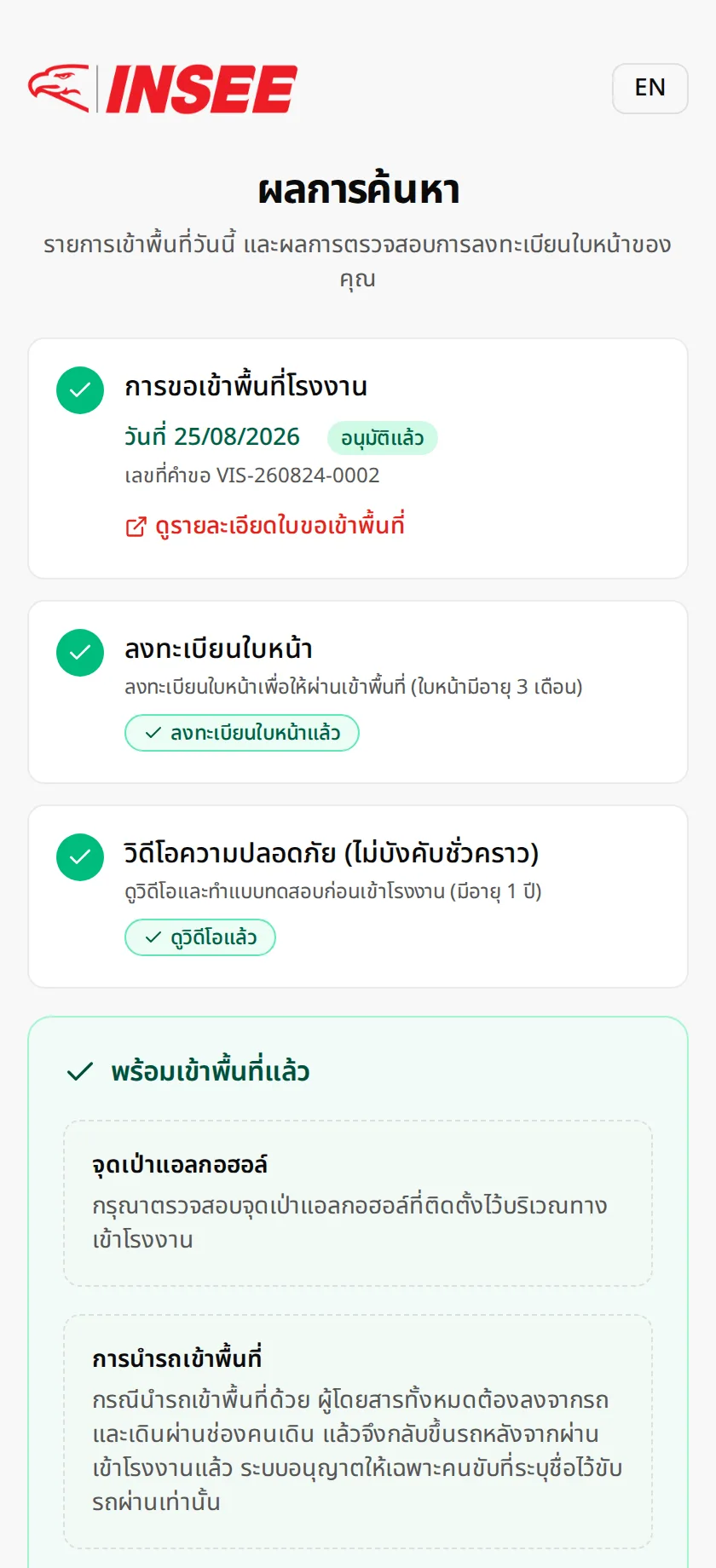
ทุกขั้นตอนเรียบร้อย พร้อมเข้าพื้นที่ -
เปิดบัตรผู้มาติดต่อ
จากหน้าสถานะคำขอ กด "ดูบัตรผู้ติดต่อ" แล้วยืนยันด้วยเลขบัตรประชาชน 5 หลักสุดท้าย — ใช้แสดงกับเจ้าหน้าที่ที่จุดประชาสัมพันธ์ และบันทึกเป็น PDF เก็บไว้ได้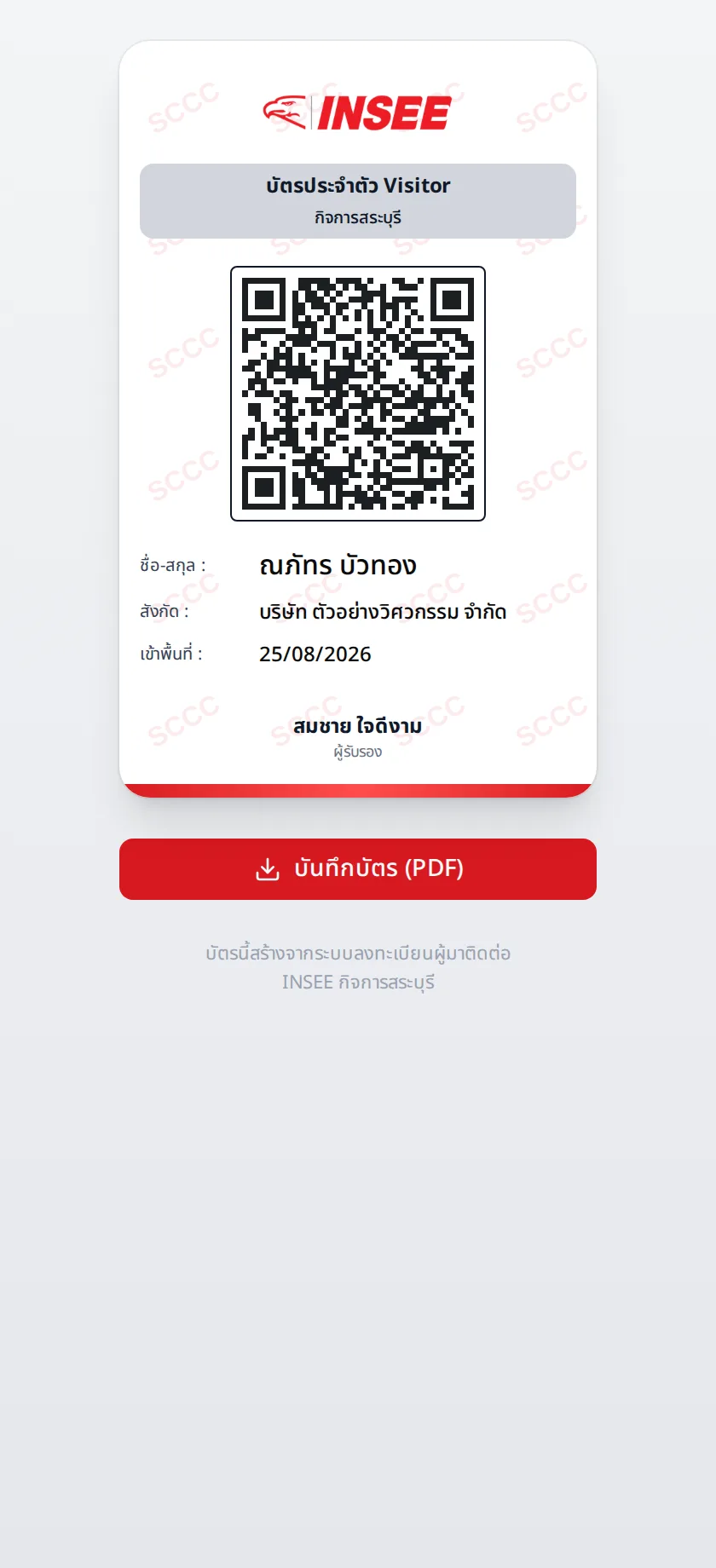
บัตรผู้มาติดต่อ (Visitor Card)
6. วันเข้าโรงงาน
ถึงวันนัด เตรียมบัตรประชาชนหรือพาสปอร์ตตัวจริงมาด้วย แล้วทำตามนี้
- แสดงตัวที่จุดประชาสัมพันธ์ — แจ้งชื่อหรือแสดงบัตรผู้มาติดต่อกับเจ้าหน้าที่ หากมีขั้นตอนไหนยังไม่เรียบร้อย เจ้าหน้าที่จะช่วยแนะนำ
- เป่าแอลกอฮอล์ก่อนเข้าพื้นที่ — เป่าเครื่องตรวจแอลกอฮอล์ที่จุดตรวจ ผลตรวจมีอายุ 1 ชั่วโมง
- สแกนใบหน้าผ่านประตู — เดินเข้าประตูโรงงานด้วยการสแกนใบหน้าที่ลงทะเบียนไว้ ไม่ต้องแสดงบัตรอีก
- นำรถเข้าตามที่ระบุในคำขอ — รถที่ระบุทะเบียนไว้จะได้รับสิทธิเข้าพื้นที่พร้อมคุณ